



使用方法
在家里装,别等到机场
安装 eSIM 需要联网,而这件事往往发现得太晚。这份分步指南帮您在家里准备好,落地后顺利启用。
 Dani Requena 7 分钟 图片:Paige Cody,来自 Unsplash
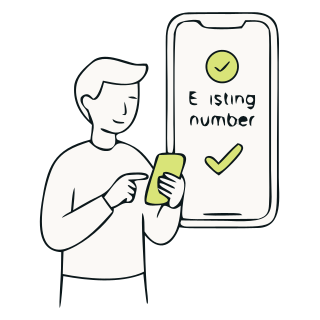
 安装 eSIM 需要联网:手机得从运营商的服务器上把配置文件下载下来。这话听着是废话,直到您一手提着箱子站在登机口,而机场的 Wi-Fi 正要求您先注册。所以这件事要在家里、从容地做完。
开始之前
- 一部支持 eSIM 且没有运营商锁的手机。
- Wi-Fi 或流量,用来下载配置文件。
- 购买时收到的、带二维码的邮件。
- 十分钟。通常两分钟就够,但最好别赶时间。
怎么装,一步一步来
iPhone
- 打开设置,进入蜂窝网络。
- 点添加 eSIM 或添加数据套餐。
- 选择使用二维码,扫描邮件里的那个。如果您正是在这台手机上看邮件,就用二维码旁边的手动输入选项。
- 起一个您认得出的名字,比如目的地的名字。手机里有两条线路时,靠名字区分能省下不少麻烦。
- 当它问哪条线路负责什么时,通话和短信留给您原来的号码。
Android
- 打开设置,进入连接或网络和互联网。
- 进入 SIM 卡,找到添加 eSIM 或下载 SIM。
- 扫描邮件里的二维码。
- 起个名字并确认。不同厂商这个页面的叫法不同,但顺序是一样的。
装完之后,eSIM 就留在手机里,关着,也不消耗任何东西。它在等这趟旅行。
到了目的地
这是唯一在当地做的一步,两下就好:进入蜂窝数据设置,选中这次旅行的 eSIM,打开它的数据漫游。这一步之所以在当地做,是因为手机正是这时候才去找那个国家的网络。
还有一项能免去意外的设置:把您原来那条线路的数据漫游「关着」。这样您的号码照常接电话和短信,但不上网,也就不会产生费用。
套餐从什么时候开始计时
这件事没有统一答案,在提前很久安装之前值得先弄清楚。有的目的地是 eSIM 一连上当地网络就开始计时,有的则是安装的那一刻就开始。
每个目的地页面都会写,在安装步骤和常见问题里。如果打算提前几天安装,请先看这一点:这关系到您是带着完整的套餐到达,还是已经用掉了两天。
二维码只能用一次
配置文件一旦下载好,那个二维码就不能再用来重装了。有三个实际的后果:
- 带二维码的邮件请保留到旅行结束,装好之后不要删。
- 如果把 eSIM 从手机上删掉,用同一个二维码是装不回去的。
- 如果旅途中换了手机,配置文件不会自己跟过去。写信给我们,我们一起解决。
常见问题与解法
| 发生什么 | 通常是 | 怎么办 |
|---|---|---|
| 二维码扫不出来 | 这个码已经用过了 | 看看线路列表里是不是已经装好了 |
| 提示不兼容 | 手机被运营商锁了 | 找卖手机的一方申请解锁 |
| 装上了但没有流量 | 缺了漫游 | 到当地之后在那条线路上打开它 |
| 落地后搜不到网络 | 自动搜网太慢 | 飞行模式开关十秒,或者手动选网络 |
如果问题是手机根本没有添加 eSIM 这个选项,那属于更早一步的问题,见 怎么知道您的手机支不支持 eSIM.
常见问题
eSIM 怎么安装?
连着 Wi-Fi 进入蜂窝数据设置,选择添加 eSIM,扫描购买时收到的二维码。两分钟就装好了,关着等这趟旅行。
可以在出发前安装 eSIM 吗?
可以,而且建议这么做,因为安装需要联网。如果要提前很久安装,请先在目的地页面上确认套餐从什么时候开始计时:有些目的地是安装即开始。
到了目的地要做什么?
进入蜂窝数据设置,选中这次旅行的 eSIM,打开它的数据漫游。两下就好。另外把原来那条线路的漫游关着,免得产生费用。
同一个二维码可以用两次吗?
不可以。它只能用一次:配置文件下载后就归属那颗芯片。如果删掉 eSIM 或者换了手机,就得申请一个新的。
我装好了 eSIM 但没有流量,缺了什么?
几乎都是那条线路的数据漫游,要到当地之后打开。如果还是不行,试试飞行模式开关几秒,或者在设置里手动选择网络。


