



しくみ
空港ではなく、自宅で設定してください
eSIMの設定には通信が必要で、そのことに気づくのはたいてい手遅れになってからです。自宅で準備し、到着後に問題なく有効にするための手順をまとめます。
 Dani Requena 7分 写真:Paige Cody(Unsplash)
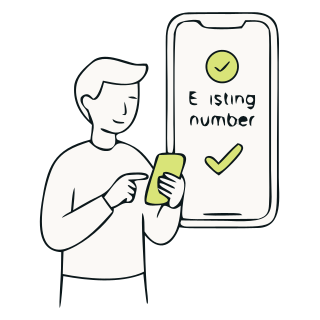
 eSIMの設定には通信が必要です。端末が事業者のサーバーからプロファイルを取得するからです。当たり前のことに思えますが、片手にスーツケースを持って搭乗口に立ち、空港のWi-Fiに登録を求められて初めて実感します。だからこそ自宅で、落ち着いて済ませておきます。
始める前に
- eSIMに対応し、SIMロックのかかっていない端末。
- プロファイルを取得するためのWi-Fiまたはモバイル通信。
- 購入時に届くQRコードのメール。
- 10分ほど。たいていは2分で済みますが、急がずに行ってください。
設定の手順
iPhoneの場合
- 設定を開き、モバイル通信に進みます。
- eSIMを追加、またはデータプランを追加をタップします。
- QRコードを使用を選び、メールで届いたコードを読み取ります。同じ端末でメールを見ている場合は、コードの横にある手入力の項目を使ってください。
- 分かりやすい名前を付けます。たとえば行き先の名前です。回線が2つあると、名前で見分けられるだけで混乱がなくなります。
- どの回線を何に使うか尋ねられたら、通話とSMSはいつもの番号のままにします。
Androidの場合
- 設定を開き、接続またはネットワークとインターネットに進みます。
- SIMまたはSIMカードに入り、eSIMを追加、またはSIMをダウンロードを探します。
- メールのQRコードを読み取ります。
- 名前を付けて確定します。メーカーによって画面の名称は違いますが、順番は同じです。
終わると、eSIMは端末の中に設定された状態で、オフのまま何も消費せずに残ります。あとは旅行を待つだけです。
現地に着いたら
現地で行う唯一の手順で、2回タップするだけです。モバイルデータ通信の設定を開き、旅行用のeSIMを選び、データローミングをオンにします。これを現地で行うのは、端末がその国のネットワークを探すのがこのときだからです。
そして驚かずに済む設定がこれです。いつもの回線のデータローミングは「オフ」のままにしてください。番号は着信もメッセージも受け取り続けますが、通信はせず、料金も発生しません。
プランの日数が動き出すタイミング
ここに単一の答えはなく、かなり前に設定しようとする前に知っておくべきことです。eSIMが現地のネットワークにつながった時点で日数が動き出す行き先もあれば、設定した時点で動き出す行き先もあります。
それぞれの行き先のページに、設定の手順とよくある質問のところで書かれています。数日前に設定するつもりなら、まずそこをご確認ください。プランを丸ごと持って到着するか、2日分減った状態で到着するかの違いになります。
QRコードは1回限りです
プロファイルを取得したあとは、そのコードで設定し直すことはできません。実際に効いてくるのは次の3点です。
- QRコードのメールは帰国まで保存してください。設定したあとに削除しないことです。
- 端末からeSIMを削除すると、同じコードでは戻せません。
- 旅行の途中で端末を替えると、プロファイルは自動では移りません。ご連絡いただければ一緒に対応します。
よくある不具合と抜け道
| 起きること | たいていの原因 | 対処 |
|---|---|---|
| QRコードが読み取れない | そのコードが使用済み | 回線の一覧にeSIMがすでにないか確認する |
| 対応していないと表示される | SIMロックのかかった端末 | 購入した窓口に解除を依頼する |
| 設定できたのにデータが通らない | ローミングが未設定 | 現地でその回線のローミングをオンにする |
| 到着してもネットワークが出ない | 自動検索が遅い | 機内モードを10秒ほど、または手動でネットワークを選ぶ |
そもそも端末にeSIMを追加する項目が出てこない場合は、それ以前の問題です。こちらで説明しています。 お使いの端末がeSIMに対応しているかの確かめ方.
よくあるご質問
eSIMはどう設定しますか。
Wi-Fi環境でモバイルデータ通信の設定を開き、eSIMを追加を選び、購入時に届いたQRコードを読み取ります。2分ほどで設定が済み、オフのまま旅行を待ちます。
旅行前にeSIMを設定できますか。
できますし、そのほうが安心です。設定には通信が必要だからです。かなり前に行う場合は、行き先のページでプランの日数がいつ動き出すかをご確認ください。設定した時点で動き出す行き先もあります。
現地に着いたら何をしますか。
モバイルデータ通信の設定を開き、旅行用のeSIMを選び、データローミングをオンにします。2回のタップです。いつもの回線のローミングは、料金がかからないようオフのままにしてください。
同じQRコードを2回使えますか。
使えません。1回限りで、プロファイルを取得した時点でそのチップに割り当てられます。eSIMを削除した場合や機種変更した場合は、新しいコードの発行を依頼する必要があります。
eSIMを設定したのにデータが通りません。何が足りませんか。
ほとんどの場合、その回線のデータローミングです。現地でオンにしてください。それでも通らない場合は、機内モードを数秒試すか、設定で手動でネットワークを選んでください。


